2013年7月24日水曜日

ハムスタークーラーを作ってみた

ハムスターを飼い始めることになったのだけど、飼育の適温についてネットで調べてみると、20~26度とのことらしい。
うちでは、夏場はエアコンを付けないと30度を超えてしまう。
エアコンを付けても26度ってかなり涼しすぎると思うので、ハムスターケージ(60cm水槽)用の小さなクーラーを作って見ることにする。

ネットで調べると、色々工夫されている先人が多い。
保冷剤や凍らせたペットボトルを使うのが一般的なようだが、解凍に伴う交換や結露処理、湿度処理に難がありそう。
いくつかヒットした中で、「ペルチェ素子」を使ったものがあり、なんかおもしろそうなので、真似てみることにした。

<参考にしたページ>

<揃えるもの(主なもの)>

  • オーム電機 ペルチェ組立キット OCE-KT3
  • オーム電機 熱伝導グリス GR746
  • オーム電機 簡易保冷庫キット OCE-KT3-OP1
    →冷却側のヒートシンク(冷却フィン)とネジのみ利用。当初、縦横6cm高さ3.5cmのヒートシンクを利用したけど、ペルチェと密着させ難く冷却能力が低かったのでこれに変更。ペルチェ組立キットと簡単にネジでしっかり固定できるのでおすすめ。
  • PC用12cmファン 1200rpm SY1225SL12M >>楽天で検索
    →なるべく少ない風で冷気を送るために12cmを選定(ハムスターのストレス低減)。
  • ファンコントローラ Sunbeam PL-RS-PCI >>楽天で検索
    →どれくらいの風量が適切か判らないので、風量調整できるように。
  • 12V ACアダプター UD-ACDC100NS(ファン駆動用) >>楽天で検索
    →ドライブ用のACアダプターは4pin出力端子になっている。通常、ファンに付属の変換コネクターを用いることでファンコントローラの電源入力と接続できる。ファンの端子数3pin/4pinによってはコネクターを加工or変換する必要があるかも。
    →自分はペルチェ素子の電源と一本化するため、直流安定化電源(12V 15A)を利用した。
      >>直流安定化電源 12V 15A を楽天で検索
  • PC用6cmファン(アイネックス OMEGA TYPHOON CFZ-60S 超静音タイプ) >>楽天で検索
    →自分はペルチェ組み立てキット付属のファンがうるさく感じたので静音タイプに交換した。
  • アクリル板(はざいやで「加工して見積」で注文)
    →自分では精度良く切断できないと思っていたので、そこはプロにお任せ。
  • アクリル用接着剤(アクリサンデー)
    →接着は自分で。はざいやで同時に購入。
  • ウレタン/スポンジシート(3mm~5mm程度のもの。ホームセンターでも売っている)
    →設計が適当なので、必要に応じて隙間を埋めたり、冷気の誘導で使う。
  • 戸あたり消音テープ E027 3mm×10mm×2M
    →フタ部の周囲に貼って隙間を埋める。(フタ部は本体の上にのせるだけなので)

<設計図>

内寸の高さを6cmにしたのは、12cmファンの高さ2.5cm+当初利用予定の冷却フィンの高さ3.5cmから。
(結局冷却フィンを小型化したので、5cmで良かったことになる)

<完成図>
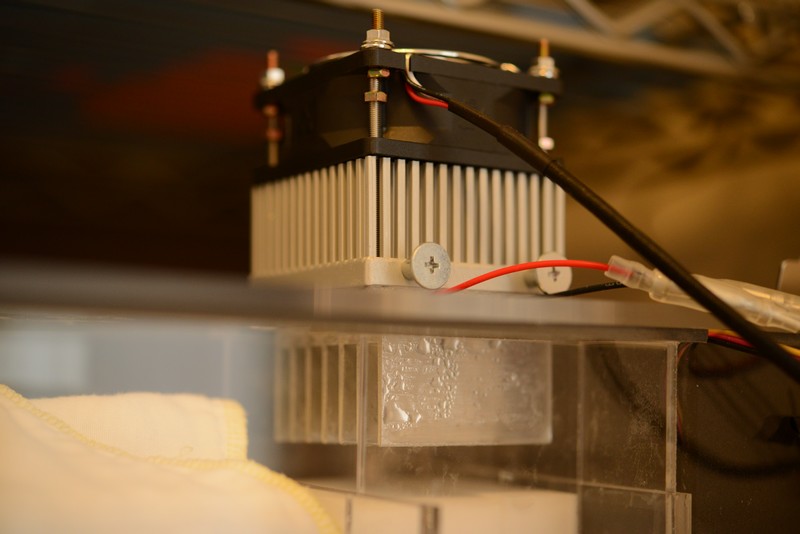

冷却フィンが結露して水滴が垂れ落ちるので、冷却フィンの下にスポンジ(激落ち)を置いてみた。水を含み切ったら交換する。だいたい朝晩に要交換。チューブを通して別のボトルに水を誘導するような改良の余地あり。

<こだわりポイント>

  • 厚さ5mmのアクリル板を選定。
    なんとなく、接着しやすそうなので。3mmの方が安くてよかったかも。アクリル板の接着方法はこちら
  • (中央ではなく)冷気排出側に寄せてペルチェを設置。
    冷気をなるべく直に水槽内に送り込むため。
    また、吸引側にスペースができることで、必要に応じて、除湿剤(シリカゲル)や脱臭剤(活性炭)なんかを置くことができそう。
  • 冷気排出側(12cmファンの周り)を、ウレタン/スポンジシートや発泡スチロール板で抑えると同時に防振、保冷。
  • 0.5mmの薄いアクリル板が家にあったので、12cmファンの上を斜めに覆って(下の写真の黒い板)、冷気の漏れを防止。

<で、結果は…>

高さ10cmくらいの所を計測した所、外気から-1~-2℃程度(爆)。
さらなる改良が必要だ。
もう少し下がることを期待したものの、

  • 60cm水槽の容積に比べて吸熱量が足りない?
  • 空気の循環量が足りない?
  • 密閉できない(ハムの酸欠防止)から?

仕事なら投資効果を問われるところだけど、まぁ趣味ということで…
暑くても走りまくります

2013年4月20日土曜日

スマホでCARWINGS その2 ~ BT-DUNを自動起動

スマホでCARWINGS( http://blo-cou.blogspot.jp/2012/05/carwings.html
では、AndroidアプリのFoxfiを使っていましたが、Foxfiはアプリ起動後に自動でDUNサービスを開始することができない(起動して、Activate Bluetooth DUN をONする操作が必要)ので、結構面倒というか、起動せずに運転することもしばしばでした。
これはちょっともったいないので、そうならないよう、完全自動化(スマホを持ってエンジンかけたら勝手にBT-DUNがきどうするように)してみた。

次のアプリを使う。
Taskerの代わりに、スマートコネクト(またはLiveware)でも、もちろんOK。


  • BlueDUN(設定で「Auto-Start」のチェックを入れるとアプリ開始時にDUNサービスを自動で開始してくれる)
  • Tasker(いろんな自動化ができる超有名アプリ。ナビとBT接続したら、BlueDUNを起動するように設定。)


BlueDUNの設定。


Taskerの設定
(ナビとのBT接続設定は予めしておく)

PROFILES
State → Net → Bluetooth Connected で、ナビ(デフォルトだとMY-CARだと思う)を設定。

TASKS
App → Load App → BlueDUN を設定。

2012年6月19日火曜日

CARWINGSナビにMP3ファイルをインポートする


CARWINGSナビに音楽を取り込む方法は、次の3点がお手軽だけど、難点も。
  • CDを再生中に録音する。
    ⇒ただし、タイトル情報やジャケットピクチャが好みのものにならないことがある。(MP3なら予めPCでタグに書き込んでおける)
  • インポートせずに、MP3ファイルをUSBメモリにコピーし、それを車のUSBポートに挿してそのまま再生させる。
    ⇒ただし、USBポートが占有されるので、スマホ充電用に使いたい時とかは不便。
  • 普段聞く楽曲が既に入っているBluetoothのA2DP(オーディオプロファイル)に対応した機器(スマホやケータイ)をペアリングして再生する。
    ⇒ただし、自分の環境では、再生側機器のボリュームを大きくしておいても、ナビ側のボリュームも大きめにしないと、音量が足りず、FM等他ソースと切り替えながら使う場合にかなり不便です。(Bluetoothからボリュームを下げずにFM等に切り替えると、大音量になってしまう)

なので、ちょっと面倒だけど、PCからナビに直接MP3を取り込む方法が、やっぱり一番万能か?
以下、PCでエンコード済みのMP3ファイルを取り込む方法を紹介する。


<必要なもの>

  • ナビに付属の「Beat Jam」というWindowsアプリ
  • PC
  • USBケーブル(車とPCとの接続に使うA-Aタイプ)※A-AタイプのUSBケーブルは特殊といえば特殊だけど、下記リンクからお安く手に入る。


予めBeatJamで転送するMP3ファイルを登録しておく。
参考:http://support.justsystems.com/faq/1032/app/servlet/qadoc?QID=026174
PCと車を接続する。


ナビの「設定」で「Music Box設定」を選ぶ。
※今となっては確認できないのだけれど、Music Boxを未使用な状態(CDから録音した楽曲が無い状態)だと、このメニューが出なかったかも。
自分は、最初解らず諦めていたところ、たまたまCDを録音した後にメニューがあることに気付きました。


続いて「新譜情報」を選ぶ。


さらに「BeatJam」を選ぶ。


PC側で次の操作をして転送する(パイオニア製ではなくてもほとんど同じ)。
参考:http://support.justsystems.com/faq/1032/app/servlet/qadoc?QID=050274

2012年5月27日日曜日

スマホでCARWINGS

CARWINGSでデータ通信をする際は、ケータイにBuletoothのDUNプロトコル(BT-DUN)が実装されていないと駄目なのだけれど、たいていのスマホには大人の事情で実装されていない。
このBT-DUNをエミュレートするアプリを使うことで、CARWINGSの通信をしてみた。

キャリア: AU
スマホ: IS12S(xperia acro HD)(android 2.3)
アプリ: Foxfi(起動して、Activate Bluetooth DUN をON)

ポイントは、「携帯電話会社」と「プロバイダ」の両方で設定を行うことのようだ。(実は、「プロバイダ」の設定だけして駄目だなぁと悩んでた。)

設定してしばらく使ってみた感想としては…

  • オペレーター通信はやっぱり便利。ナビの音声認識がショボすぎるから余計に。走行中にふと行きたくなった場所をオペレータにお願いとか。
  • Googleマップ連携が便利。週末に出かける予定の場所をGoogleマップから送っとくとか。ただ、スマホのGoogleマップアプリが非対応なのが残念。音声認識も、カーナビよりスマホの方が格段に高性能なので余計残念。

で、設定は以下の通り。
スマホとナビのBluetoothペアリングはあらかじめしておく。(ハンズフリー通話ができる状態)

 設定 → 電話・通信 の、
「データ通信」を選択。
「携帯電話会社」
 「手動設定」
 「ユーザー設定」
(ここでauとかの本当のキャリアを選んじゃ駄目みたい)
 「電話番号」を「123」にする。
 いくつか画面を戻って、プロバイダの設定画面へ。
プロバイダも「ユーザー設定」に。
やはり「電話番号」を「123」 にする。
交通情報をばっちり取得!
オペレーターもOK。
”ここにいます”メールもOK。
Googleマップ連携もOK。

天気予報やニュースなど他のデータ通信も、もちろんOK。


2012年3月10日土曜日

セルスターGPSレーダー探知機(AR-G7M)の走行ログと Google Earth で遊んでみた。


セルスターのGPSレーダー探知機(AR-G7M)には、走行ログを記録する機能し、マイクロSDカードへ出力する機能があります。
(まぁ、スマホでGPSログ採るアプリ使った方が早いという話もあるんだけど、、、)
この走行ログは、GPSから得られるNMEA準拠のログだ。いろんな地図ソフトで読み込んで走行軌跡を表示することができます。
そこで Google Earth の登場です。

 Google Earth の「ツアー」の機能は、GPSログから走行軌跡を時間に応じてスクロールさせてくれる。鳥瞰した3D写真の地図なので、無味乾燥な普通の地図より楽しめるでしょう。
ドライブの記録を早送りして見ることで、旅の思い出も蘇ります。(信号待ちや渋滞、高速SAでの休憩、便意を催して、ここで後戻りしたよなあぁ…とか、リアルに再現できる。)


走行ログの取り方(AR-G7M)

  1. ENTボタンを押して設定メニューを出す。
  2. 左右ボタンで「走行ログ」にし、「ON」を選ぶ。
  3. あとは移動すれば、自動的にログが記録されていく。(この時点ではSDカードではなく内部メモリに記録されるよう。)

走行ログの出力

  1. ENTボタンを押して設定メニューを出す。
  2. 左右ボタンで「走行ログ転送」にし、「転送」を選ぶ。
  3. マイクロSDに走行ログが書き出される。ログサイズによると思うけど、結構時間がかかる。(400KM程度の移動で数分要した。)#ドライブ終わったら、車庫入れする前にでも書き出しした方が、待ち時間減らすにはいいかも。

Google Earth での「ツアー」

  1. マイクロSDのルートディレクトリにある、*.logファイルが、走行ログ。
  2. メニューの<ファイル>→<開く>で、ファイルの種類を「Gps」にして、上記のファイルを読み込む。
  3. Google Earth の←メニューの「場所」セクションに、「GPS device」のツリーが表示されるので、その「Path」を選択する。
  4. 同じ「場所」セクションの右下にある再生ボタンを押す。

地図画面の左下にマウスカーソルを持って行くと早送りや一時停止のボタンがあるので、調整するとよいでしょう。
<ツール>→<オプション>→<ツアー>でデフォルトアングルの調節なんかもできます。


2012年2月13日月曜日

E52 AutoSock(タイヤチェーン・滑り止め)使ってみました

アイスバーン化している割と急な上り坂で、スタッドレスでは空転してしまい、登れない状況に遭遇。
ここぞとばかり、オートソック、使ってみました。
こちらでスタッドレスでガシガシ登るなんて書いたけど、こんなに早く使う機会が訪れるとは、、、)

取付けは簡単(車を移動させなければならないのは、難点といえば難点だが)。タイヤにかぶせて、タイヤを半回転させるくらい車を移動。残りをかぶせる。多少ズレてても、問題無し。少し走れば写真のようにまっすぐに。

で、使用感ですが、スタッドレスで登れなかった坂が登れたという点で、良かったなと。

ただ、耐久性はかなり心配。なんせ布なんで。ほんの1kmくらい走りましたが、すでに毛羽立ってました(そういう物なのか?)。

ちなみに取り外しの方が苦労しました。コツは裏からタイヤの上に少しかかるくらいまでめくり上げたら、側面のオレンジとグレーのベルトを引っ張ってタイヤからずらすこと(全部めくりとって外そうなんて、それは無理ってもんだ)。


2012年2月7日火曜日

E52 ミラー型レーダー探知機 ASSURA AR-G7M

GPSレーダー探知機 ASSURA AR-G7M を取り付けた。
レーダー探知目的と言うよりは、アナログ時計を見やすいところに置きたいというのが、きっかけ。(エルグランドには時計がついていなく、ナビ画面にある小さなデジタル時計のみだから)
ただ、このレーダー探知機、かなり高機能、いや、余計な機能がたくさんついている。(というか、最近のは皆そうなのか?)
レーダー待ち受け画面では、時計はもちろん、様々な情報表示を自動ループ表示できる。
ミラーはやや暗いが、問題なし。画面表示部分もミラーとして機能するので、予想以上に使い勝手は良かった。難点は、細かい振動を拾いやすく、走行中はミラーの被写体がぶるぶる震えて見えることがあること。

では、取付。
ミラーに取り付けてから、電源コードを天井内張に埋め込んでいく。
 Aピラーも外す必要はなく上端を少し広げて、ピラーを横切る感じでコードを埋め込んでいく。

Aピラーを横切ったら今度はゴムのモール?に埋め込んでいく。写真は工具を使っているけど、指だけで十分可能だし、早いかも。

ちなみに3.5リッターモデルはこのピラーが起毛素材なので、工具を乱暴に扱うすると傷が入りやすいと思う。簡単だけど慎重に。
 ヒューズボックスまでたどり着いたら、アースポイントを探す。。。もなにも、かなりいい場所にある。(写真では既に、ETCとスロットルコントローラー、そして今回のレーダー探知機がアースしている)

エーモンのユーズボックスから電源を取るヒューズを使って、オーディオのヒューズから電源を拝借して完了。
ついでにヒューズ配列の写真を載せておこう。

ああ、それから、AR-G7Mはネット通販では手に入りにくいようだ。価格維持のため流通させてない??
安く手に入れるならオクが良いかも。


 エーモン E577 低背ヒューズ電源

 エーモン E577 低背ヒューズ電源
価格:330円(税込、送料別)


2012年2月1日水曜日

E52 スタッドレスタイヤ BLIZZAK REVO2


標準の18インチだとお高いので、215-65R-16へインチダウンして装着。
見た目より価格重視で。
オートバックスのアルミホイールセットで購入のため、ホイールの選択権はなく、6.5Jの物になった。ちょい引っ込み気味。
先日、雪山へ行ったところ、全く問題なし。結構な登坂路もガシガシ走れました。オートソックの出番はなし。


2012年1月12日木曜日

E52 AutoSock HP (タイヤチェーン・滑り止め)


近頃のタイヤチェーンときたら、こんなことになっているのですか!?
布製ですよ。
果たして使いものになるかどうか?
耐久性は無いと思いますが、基本スタッドレスで、緊急脱出や登坂のどうしようもない時用として購入。
20年ほど前、タイヤチェーンの店頭取付デモのバイトをしていたときには、こんなのはなかったですよ。
最近は、スポーツ車などクリアランスがない車はこれが純正らしい。


チャーム本店